
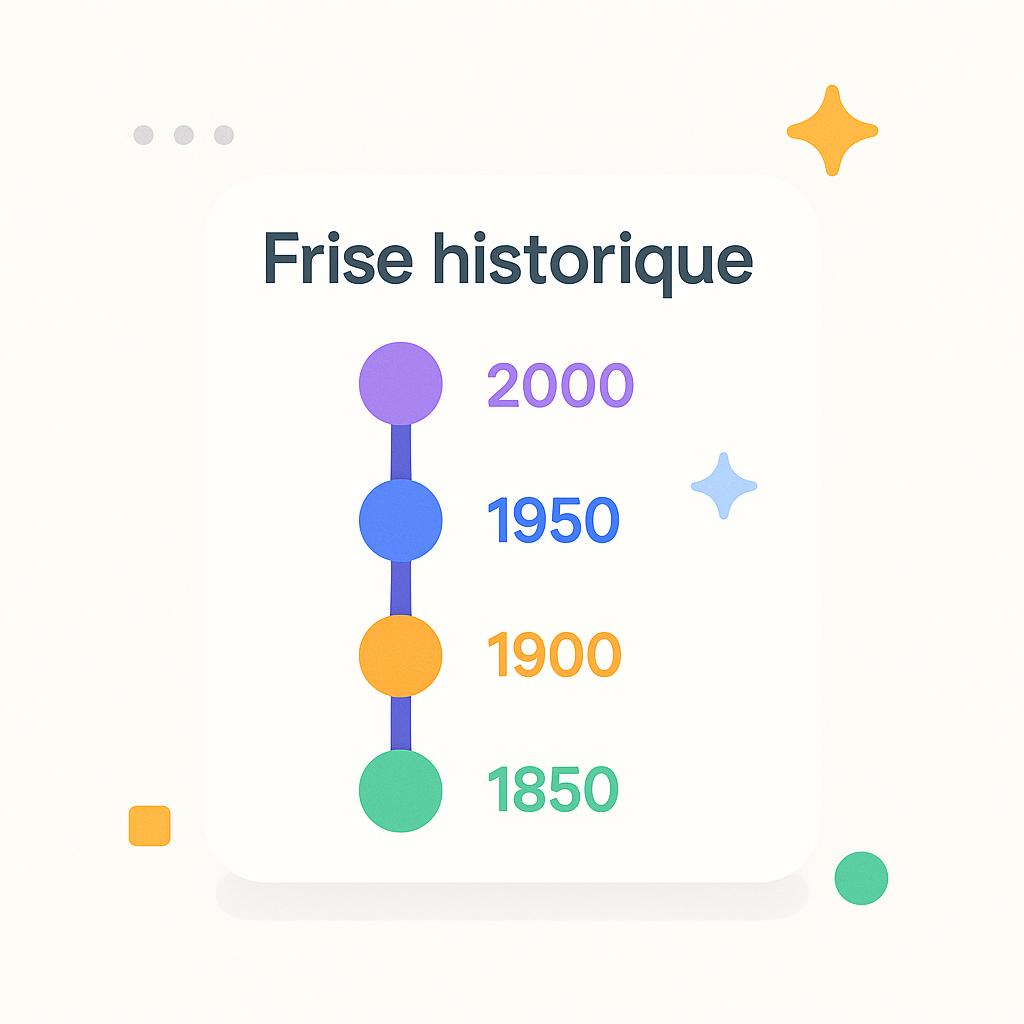
Frise historique
Racontez une chronologie en timeline verticale : moments datés avec titre, description et image, triés automatiquement, avec affichage plein écran pour présenter chaque moment en détail.
Achat unique 6,90 € — accès à vie · ou inclus dans l'offre Business
Prêt en quelques secondes : configurez, puis lancez. Rien à installer côté participants.
Ce que contient l'outil
Le détail, sans surprise à l'ouverture.
Fonctionnalités incluses
Moments datés avec titre, description et image optionnelle
Tri automatique des moments par date sur la timeline
Palette de couleurs prédéfinie à choisir pour chaque moment
Import d'image directement depuis un fichier local
Affichage plein écran d'un moment au clic sur sa carte
Fermeture de la vue plein écran via la touche Échap
À propos
Une frise historique rend une chronologie immédiatement lisible, qu'il s'agisse de l'histoire d'une entreprise, d'un parcours de vie ou des jalons d'un projet. Chaque moment ajouté reçoit un titre, une date, une description et une image optionnelle, avec une couleur au choix parmi une palette prédéfinie pour distinguer les types d'événements. Les moments se trient automatiquement par date sur une timeline verticale, sans réorganisation manuelle. En cliquant sur une carte, elle s'ouvre en plein écran pour présenter le détail à un groupe, un usage fréquent en formation pour raconter l'histoire d'une organisation ou en atelier pour faire réfléchir sur les étapes d'un parcours commun.
Souvent utilisés ensemble
Des outils complémentaires pour animer votre session.
Questions
fréquentes
Tout ce qu'il faut savoir avant de lancer votre session.
À visualiser des moments clés sur une timeline : histoire d'une entreprise, parcours de vie, événement marquant ou jalons d'un projet, chaque moment étant daté, titré et décrit.
Oui, elle sert souvent à raconter l'histoire d'une organisation ou d'un produit, ou à faire réfléchir un groupe sur les étapes d'un projet ou d'un parcours partagé.
Ouvrez l'édition du moment et importez une image depuis vos fichiers. Elle s'affiche en vignette sur la carte et en grand format dans la vue plein écran.
Non, les moments se trient automatiquement selon leur date, quel que soit l'ordre dans lequel ils ont été ajoutés.
Cliquez sur sa carte pour l'ouvrir en plein écran avec son image, sa description complète et son titre bien visibles, puis fermez avec Échap pour revenir à la timeline.
Vous aimerez aussi
D'autres outils pour booster vos sessions.

Générateur d'agenda d'atelier
Générez un agenda d'atelier structuré à partir du type, de la durée, du nombre de participants et de l'objectif. Icebreakers et activités adaptés, prêts à copier ou télécharger en texte.
Constitution d'équipes
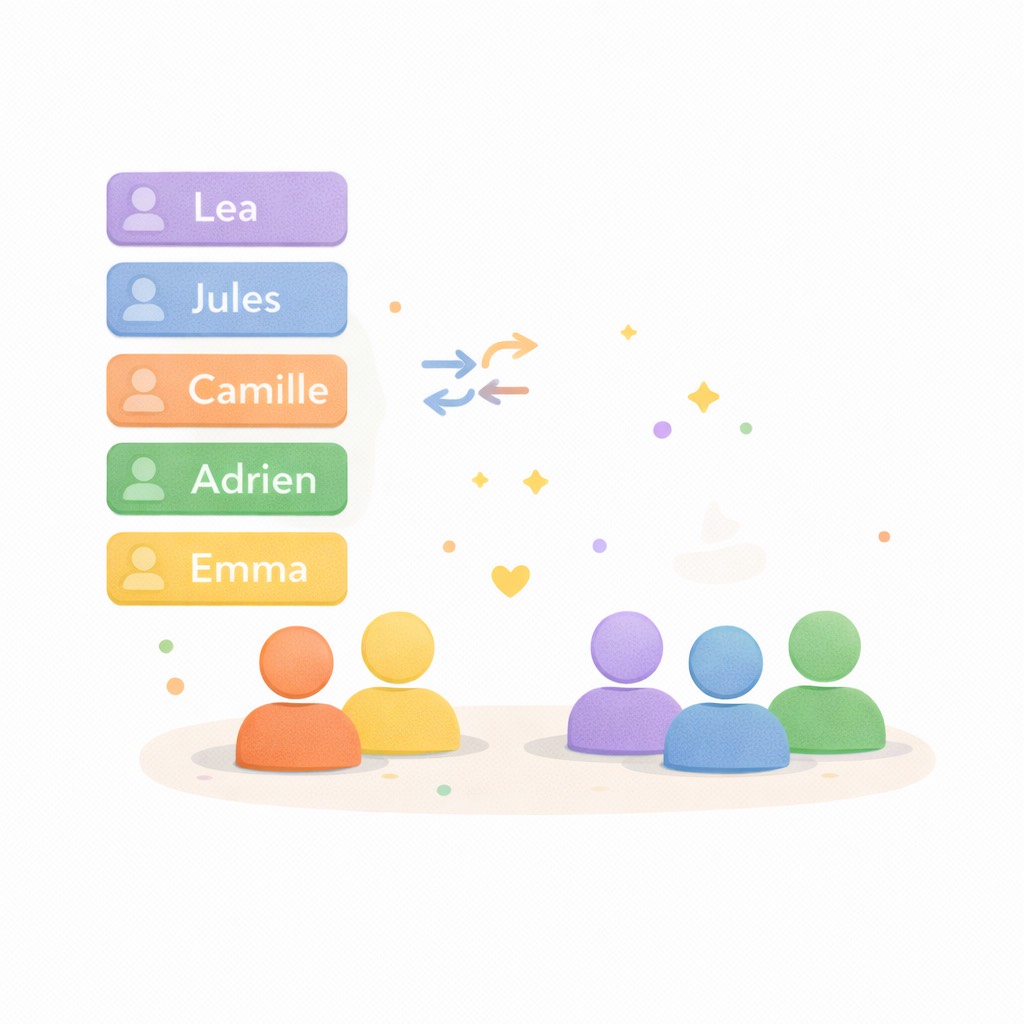
Constitue des équipes à partir d'une liste collée, CSV ou Excel : tirage aléatoire, 6 équipes par défaut, regroupement par initiale ou taille fixe. Noms d'équipe générés (planètes, fleurs, mois…) et affichage plein écran en tableau.

Icebreakers
Bibliothèque de plus de 100 questions et activités pour lancer une session, classées par contexte. Ordonnez-les, chronométrez chaque question et diffusez-les en plein écran devant le groupe.
Minuteur
Minuteur plein écran pour cadrer les temps de parole en réunion, atelier ou formation. Couleurs, taille d'affichage, image de fond et logo personnalisables pour une diffusion en marque blanche.