

Diagramme de Gantt
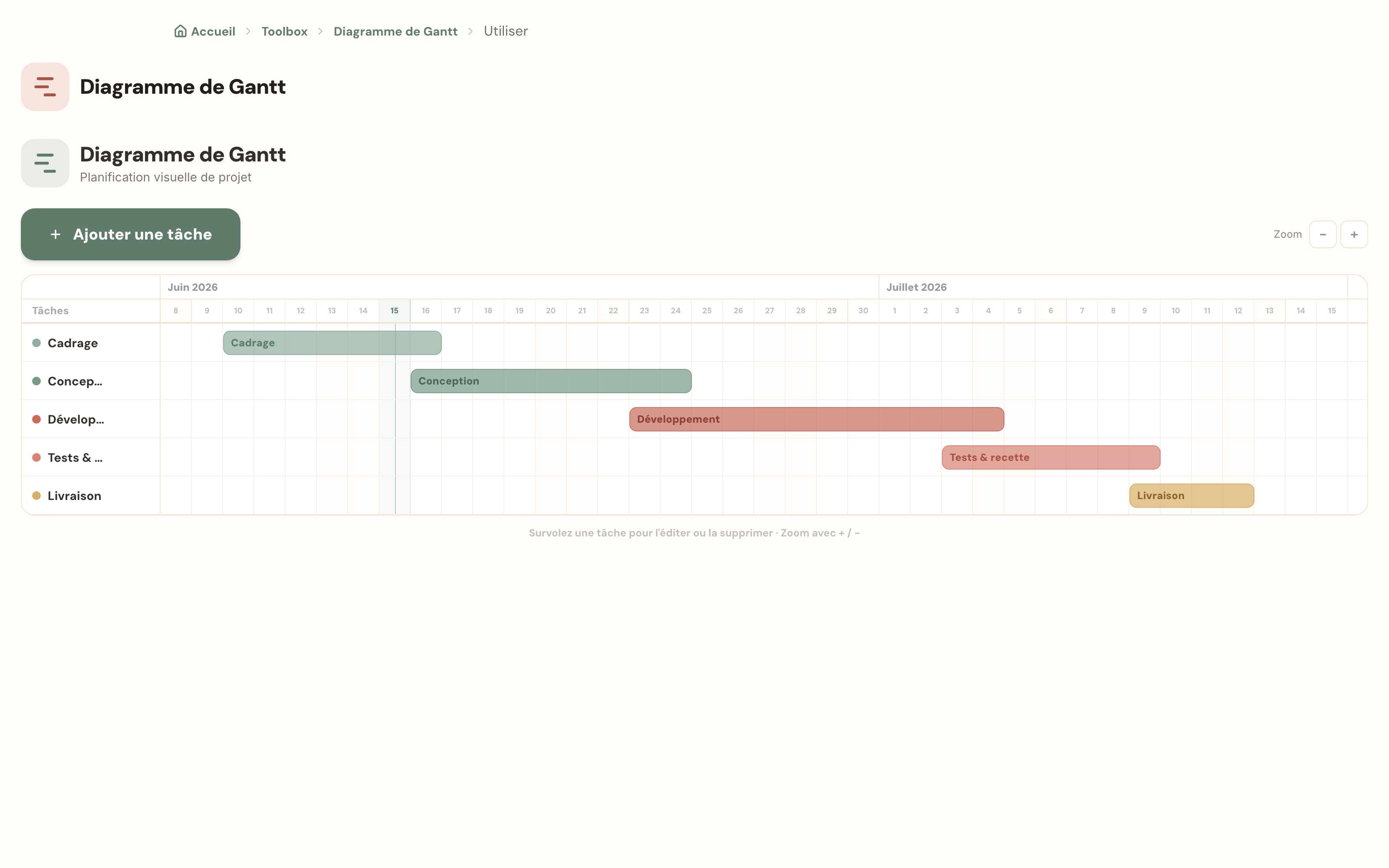
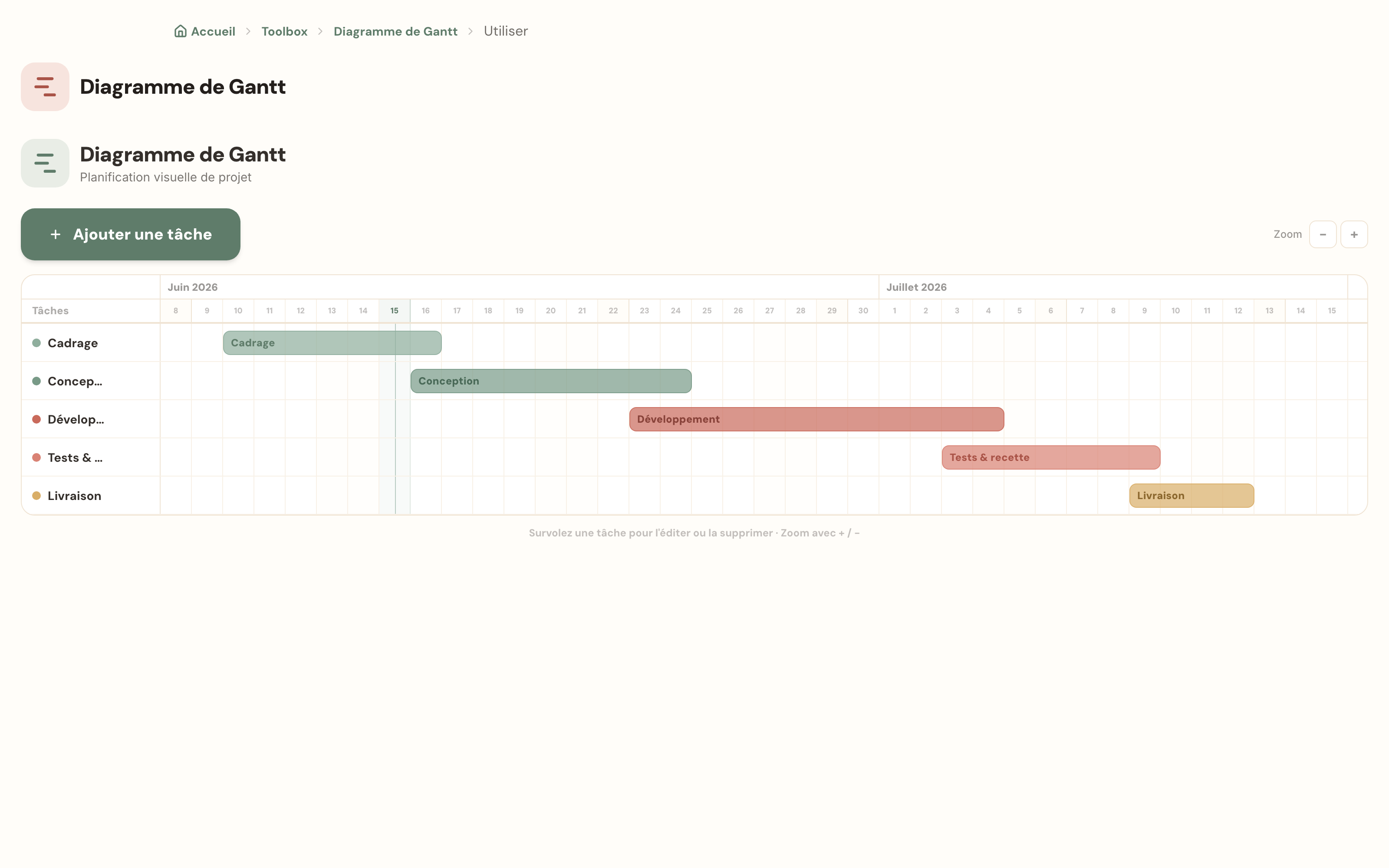
Planifiez un projet avec un diagramme de Gantt visuel : barres de tâches sur une timeline, zoom ajustable, ligne du jour et couleurs personnalisables. Aucun tableur nécessaire.
Achat unique 6,90 € — accès à vie · ou inclus dans l'offre Business
Prêt en quelques secondes : configurez, puis lancez. Rien à installer côté participants.
Ce que contient l'outil
Le détail, sans surprise à l'ouverture.
Fonctionnalités incluses
Barres de tâches positionnées automatiquement sur une timeline
Zoom ajustable par boutons + et − pour resserrer ou étendre la vue
Ligne verticale marquant la date du jour
Ajout de tâches avec nom, date de début et date de fin
Suppression d'une tâche au survol de sa barre
Couleurs pastel personnalisables par tâche
À propos
Le diagramme de Gantt reste la référence pour visualiser l'avancement d'un projet dans le temps : chaque tâche devient une barre colorée positionnée sur une timeline, ce qui rend les chevauchements et les jalons visibles d'un seul coup d'œil. Cet outil affiche une ligne verticale marquant la date du jour, se zoome pour passer d'une vue serrée à une vue d'ensemble, et permet d'ajouter ou de retirer des tâches à la volée. Utile en kick-off de projet, en réunion de suivi ou pour présenter un planning en formation, sans ouvrir de tableur ni de logiciel de gestion de projet dédié.
Souvent utilisés ensemble
Des outils complémentaires pour animer votre session.
Questions
fréquentes
Tout ce qu'il faut savoir avant de lancer votre session.
Utilisez les boutons + et − pour zoomer sur la timeline. Le nom de chaque tâche s'affiche directement dans sa barre, ce qui évite de survoler pour identifier une ligne.
Supprimez la tâche au survol de sa barre puis recréez-la avec les nouvelles dates. Elle se repositionne automatiquement selon la timeline globale du projet.
Oui, il est pensé pour créer un planning lisible en quelques minutes, aussi bien pour un projet de quelques semaines que pour une roadmap plus longue.
La ligne verticale du jour se déplace automatiquement selon la date réelle, ce qui permet de voir en un instant les tâches en retard ou à venir.
Il n'y a pas de limite fixée : ajoutez autant de tâches que le projet en compte, la timeline s'ajuste à la période la plus large.
Vous aimerez aussi
D'autres outils pour booster vos sessions.
Minuteur
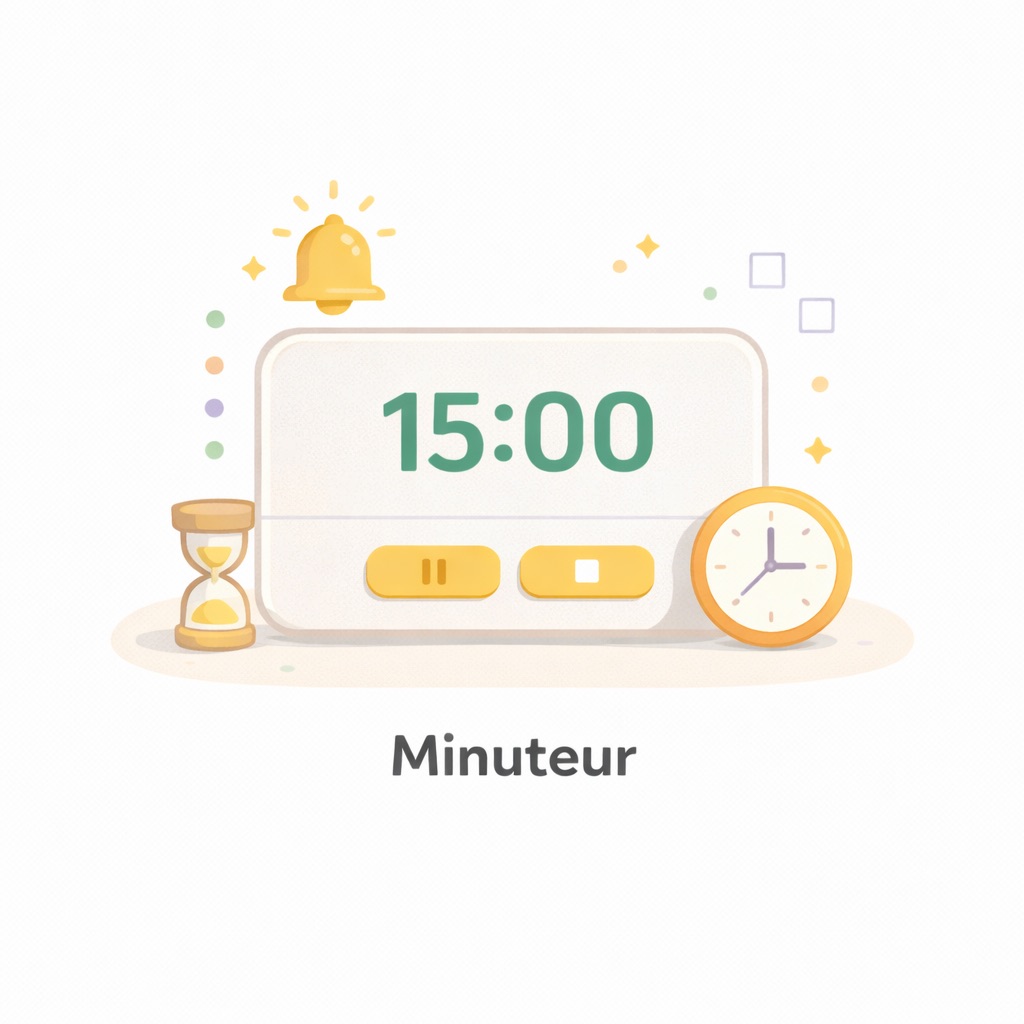
Minuteur plein écran pour cadrer les temps de parole en réunion, atelier ou formation. Couleurs, taille d'affichage, image de fond et logo personnalisables pour une diffusion en marque blanche.
Rétro rapide
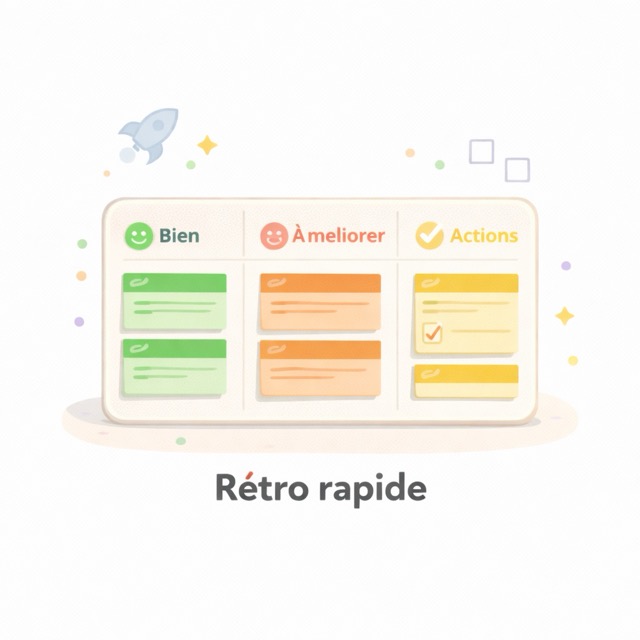
Anime une rétrospective d'équipe en trois colonnes : ce qui a bien fonctionné, ce qui doit être amélioré, et les actions à mener. Format standard des équipes agile, sans installation.

Tour de parole
Collez la liste des participants, obtenez un ordre de prise de parole tiré au sort, puis naviguez nom par nom pendant la réunion pour savoir qui parle sans discussion ni tour de table négocié.

Pomodoro
Minuteur Pomodoro plein écran avec durées de travail et de pause personnalisables, fond, couleurs et logo à votre image pour rythmer des sessions de focus en formation ou en co-working.